




Hell Let Loose: Vietnam - asennusopas – parhaat PC-asetukset, äänikeskustelu ja näyttönimi
Monet pelaajat jäävät Hell Let Loose: Vietnam -pelissä 30–70 FPS:n välille laitteilla, joiden pitäisi selviytyä pelistä vaivattomasti, ja lähes koko suorituskyvyn menetys johtuu muutamasta tietystä asetuksesta. Samat kaksikymmentä minuuttia kestänyt asetusten säätö korjaa myös kaksi muuta asiaa, jotka uudet pelaajat tekevät väärin ennen ensimmäistä otteluaan: avoin mikrofoni, joka lähettää heidän keittiönsä ääniä viidellekymmenelle ihmiselle, sekä puuttuva nimieditori, joka oli aiemmin alkuperäisen pelin Social-valikossa. Tämä kattaa kaikki kolme asiaa.
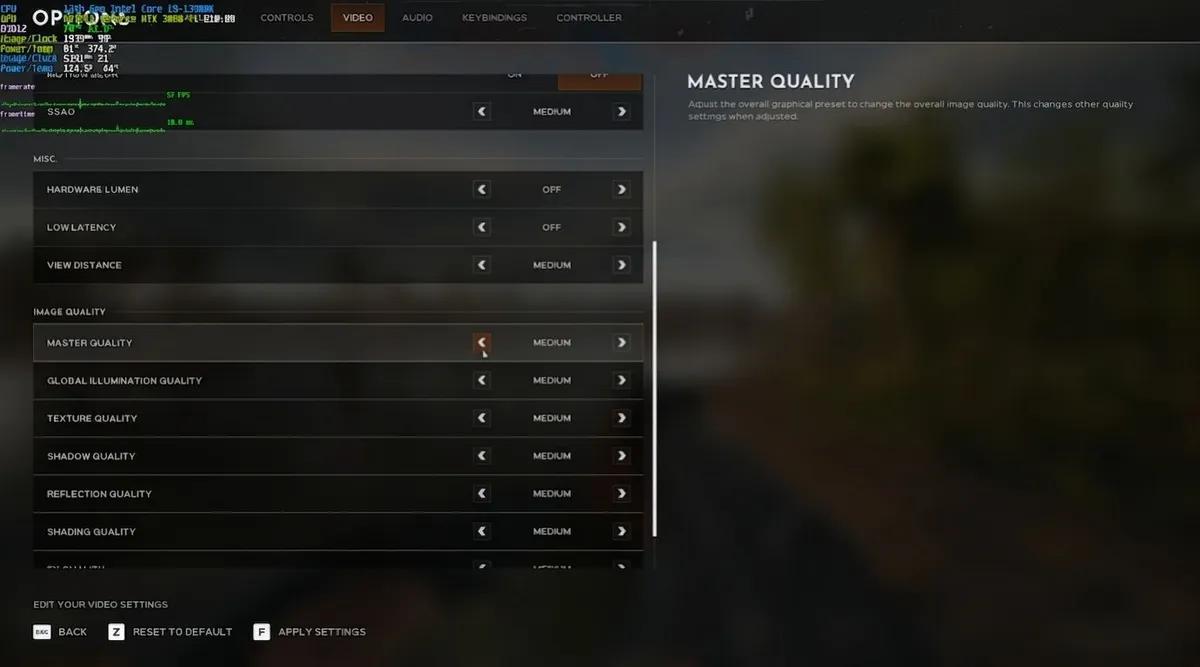
Parhaat grafiikka-asetukset Hell Let Loose: Vietnam -pelille
Alla oleva perusasetus on testattu Ryzen 7 5700X -prosessorilla, Radeon 9060 XT 16GB -näytönohjaimella ja 32GB:n DDR4-muistilla, ja se on tarkoitettu keskitason tai hieman heikommille koneille. Se toimii hyvin myös tehokkaammalla laitteistolla, joten nosta yksittäisiä arvoja, kun olet varmistanut, että kuvanopeudessa on varaa.
Asetus | Suositeltu arvo |
|---|---|
Ikkunatila | Koko näyttö |
Resoluutioskaalaus | 100% |
Kuvan rekonstruointi | Pois |
Jälkikäsittelyn laatu | Matala |
Liikkeen aiheuttama epäterävyys | Pois |
Filmin rakeisuus | Pois |
SSAO | Pois |
Laitteen valovoima | Matala tai pois päältä, jos kuvan nykiminen jatkuu |
Katseluetäisyys | Keskitaso |
Päälaatu | Mukautettu |
Yleisen valaistuksen laatu | Matala |
Tekstuurin laatu | Keskitaso tai korkea, jos VRAM sallii |
Varjojen laatu | Matala |
Heijastusten laatu | Matala |
Varjostuksen laatu | Matala |
FX-laatu | Heikko |
Maiseman laatu | Matala |
Lehtien laatu | Heikko |
Alhainen viive | Päällä |
Huomautus: Tekstuurien laatu on poikkeus säännöstä, jonka mukaan kaikki asetukset tulisi pitää matalalla, sillä se vaikuttaa vain hyvin vähän kuvanopeuteen, kunhan grafiikkakortillasi on riittävästi VRAM-muistia. Kun tekniset asiat on hoidettu, Hell Let Loose: Vietnam -aloittelijan opas – vinkkejä ja niksejä ensimmäisiin otteluihisi käsittelee otteluiden ratkaisevia tapoja, ja Kaikki Hell Let Loose: Vietnamin pelimoodit selitettynä kertoo , mitä kukin jonotus vaatii.
Asetukset, jotka kuluttavat eniten ruutunopeutta
Neljä arvoa aiheuttaa suhteettoman suuren osan kuormituksesta.
Global Illumination Quality on pahin syyllinen, ja korkeammat arvot uhraavat kuvanopeutta valaistuksen tarkkuuden vuoksi, mikä ei tuo mitään hyötyä pelissä, jossa maassa makaavan sotilaan havaitseminen aluskasvillisuuden seasta on todellinen taito. Foliage Quality on suunniteltu vaativaksi tiheän viidakon ympärille rakennetuilla kartoilla, ja sen laskeminen tasolle Low helpottaa myös vihollisten erottamista taustasta. Film Grain on yllätys listalla, sillä sen poistaminen käytöstä voi yksinään palauttaa noin 10 FPS:ää ja poistaa samalla visuaalisen kohinan, joka peittää kaukaiset kohteet. Post Processing -asetuksen asettaminen tasolle Low vähentää useiden efektien kuormitusta kerralla, mikä tekee siitä arvokkaimman yksittäisen muutoksen, jonka voit tehdä. Laitteiston lumen-asetus eroaa hieman muista: ”Low”-taso parantaa valaistusta pienellä kustannuksella, ja ”Off”-asetus on ratkaisu vain, jos pätkiminen jatkuu kaikista muista muutoksista huolimatta.
Näkymäetäisyys, VSync ja näkökenttä
Ainoa asetus, jossa laadun heikentäminen maksaa hengen.
Näkymäetäisyys ansaitsee enemmän kunnioitusta kuin useimmat suorituskykyoppaat sille antavat, sillä pitkät näköyhteydet määrittelevät Hell Let Loose -pelin pelattavuuden, ja sen laskeminen liian matalaksi piilottaa pelaajat ja ajoneuvot ennen kuin ehdit reagoida niihin. ”Medium” on minimi, ja sitä alemmat kuvanopeuden säästöt eivät ole taistelussa koituvan haitan arvoisia. Erillisissä pelattavuusliukusäätimissä arvot noin 250 joukkue-, yksikkö- ja ajoneuvon etäisyydelle pitävät kuvakkeet luettavina, samalla kun nimikilpien peittyminen pysyy poissa. Vertical Sync on puhtaasti harkinnanvarainen valinta: päällä se tarjoaa tasaisemman, repeilemättömän kuvan, joka tuntuu johdonmukaiselta tähtäyslinjaa pidettäessä; pois päältä se vähentää syöttöviivettä, ja Low Latency -asetuksen tulisi pysyä päällä kummassakin tapauksessa. Tähtäämiseen yleinen kilpailuasetus on näkökenttä (Field of View) lähellä 100 ja ADS-näkökenttä (ADS FOV) noin 75, ja kameran liikkeen poistaminen käytöstä (Camera Motion) estää näytön liikkeen, joka häiritsee tähtäämistä asennon muuttuessa.
Skaalaus ja kehysten tuottaminen
Vaihtoehdot riippuvat täysin siitä, minkä näytönohjaimen omistat.
Nvidia-käyttäjillä on käytettävissään DLSS ja kehysten generointi, mikä tarjoaa pelin suurimman mahdollisen suorituskyvyn parannuksen. AMD-käyttäjillä ei tällä hetkellä ole FSR-vaihtoehtoa, joten TSR toimii sisäänrakennettuna skaalausominaisuutena, kun taas ajuritason AFMF-kehysten generointi on tuottanut vaihtelevia tuloksia. Kaikenlainen kuvanmuodostus lisää syöttöviivettä, ja ammuskelupelissä, jossa reaktioaika ratkaisee kaksintaistelut, jotkut pelaajat jättävät sen periaatteesta kokonaan pois käytöstä. Jos käytät AMD:tä ja olet sidottu TSR:ään, Global Illuminationin, Foliagen ja Hardware Lumenin pitäminen Low-tasolla on luotettavin tapa saavuttaa vakaa kuvanopeus. Testaa asetuksia mieluummin kokonaisen ottelun aikana kuin tyhjässä valikossa, sillä kuormitus näkyy vasta, kun katos ja viisikymmentä pelaajaa ovat ruudulla samanaikaisesti.
Asetuksilla ratkaisemattoman nykimisen korjaaminen
Shaderien kääntäminen ja hidas tallennustila aiheuttavat pahimmat nykimiset UE5-peleissä.
Aloita asentamalla Nvidia-, AMD- tai Intel-kortillesi uusin ajuri puhtaalta pöydältä, sillä uudet Unreal Engine 5 -pelit ovat poikkeuksellisen herkkiä ajuriversioille. Siirrä peli SSD-levylle, mieluiten NVMe-levylle, sillä mekaaniselta levyltä ajaminen takaa pitkiä latausaikoja ja ottelun keskellä tapahtuvia jumittumisia, kun peli suoratoistaa dataa jatkuvasti. Tyhjennä seuraavaksi shader-välimuisti: Windowsissa suorita Levyn puhdistus ja valitse DirectX Shader Cache, ja Nvidia-käyttäjät voivat tyhjentää sen myös kohdasta Manage 3D Settings. Peli rakentaa shaderit uudelleen seuraavalla käynnistyskerralla, mikä ratkaisee itsestään suuren osan nykimisistä. Jos ongelmia esiintyy edelleen, tarkista pelitiedostot Steamin kautta napsauttamalla peliä hiiren kakkospainikkeella kirjastossasi, avaamalla Ominaisuudet, valitsemalla Asennetut tiedostot ja valitsemalla sitten Tarkista pelitiedostojen eheys.
Äänikeskustelu ja lähetyksen lopettaminen
Äänikeskustelu toimii eri tavalla ohjaimella ja näppäimistöllä, ja vain toinen näistä voi aiheuttaa tahattoman lähetyksen.
Ohjaimella vasen olkapainike toimii kytkimenä eikä painikkeenä, jota pitää pitää painettuna. Paina sitä kerran mikrofonin avaamiseksi ja vielä kerran sen sulkemiseksi. Tämä yksi painike hallitsee koko lähetystilaasi. Ainoa luotettava vahvistus on näytön vasemmassa alakulmassa ottelun aikana: nimesi ja sen vieressä olevat kolme valkoista viivaa tarkoittavat, että olet suorassa lähetyksessä, ja ilman merkkiä olet mykistettynä. Äänimerkkiä tai erillistä mykistyskuvaketta ei ole, joten kulman tarkistamisesta on tultava tapa jokaisen huudon jälkeen. Bumperin toistuva painaminen on klassinen tapa mykistää ja poistaa mykistys välittömästi, joten napauta kerran ja tarkista tilanne ennen kuin napautat uudelleen.
PC-näppäimistöä käyttävillä pelaajilla ei ole tätä ongelmaa, sillä ääni lähetetään vain niin kauan kuin määritettyä näppäintä pidetään painettuna ja se lakkaa heti, kun näppäin vapautetaan. Kanavat ovat erillisiä, ja väärän kanavan painaminen lähettää kutsusi väärälle yleisölle.
Kanava | Oletusnäppäin PC:llä | Kuka kuulee sen |
|---|---|---|
Läheisyyskeskustelu | V | Lähellä olevat pelaajat yksiköstä riippumatta |
Yksikön radio | C | Oma joukkueesi |
Johtajuusradio | X | Joukkueen johtajat ja komentaja |
Huomautus: tutun ohjauspainikkeen uudelleenmäärittäminen C-näppäimelle on yleisin syy siihen, että joukkueen radio lakkaa yhtäkkiä toimimasta, ja oireet näyttävät täsmälleen samalta kuin laitteistovika.
Johtamisradio on tärkeä vain komentokanavalla toimiville rooleille, ja sen toimivuus on pikemminkin edellytys kuin mukava lisä kaikille, jotka ottavat komentajan paikan, kuten artikkelissa ”Kuinka pelata komentajana Hell Let Loose: Vietnamissa” selitetään tarkemmin. Se, millä kanavalla vietät suurimman osan ajastasi, riippuu valitsemastasi roolista, ja artikkelissa Kaikki 17 roolia Hell Let Loose: Vietnamissa ja mikä valita ensimmäiseksi kerrotaan , mitkä roolit kuuluvat komentokanavalle.
Voiko nimeä muuttaa pelissä Hell Let Loose: Vietnam?
Ei, eikä valikoissa ole mitään piilotettua, mikä viittaisi muuhun.
Hell Let Loose: Vietnam julkaistiin ilman pelinsisäistä nimieditoria, ja otteluissa näkyvä nimesi tulee suoraan alustatililtäsi. Sosiaalinen-valikossa ei ole alkuperäisessä pelissä ollutta T17-nimieditoria, eikä asetuksissa tai tilivaihtoehdoissa ole piilotettua nimenmuokkauskenttää. Pelaajat, jotka ovat tutkineet jokaisen ruudun, eivät ole jättäneet mitään valikkopolkua huomaamatta.
Ominaisuus | Alkuperäinen Hell Let Loose | Hell Let Loose: Vietnam |
|---|---|---|
T17-näytönimen muokkaus | Saatavilla Sosiaalinen-valikossa | Ei saatavilla |
Mukautettu nimi pelissä | Tuettu | Ei tuettu |
Otteluissa näkyvä nimi | T17-mukautettu nimi | Alustan tilin käyttäjänimi |
Klaanimerkit mukautetun nimen kautta | Tuettu | Ei tuettu |
Palaavat pelaajat näkevät alustan käyttäjätunnukset alkuperäisessä pelissä rakentamiensa nimien sijaan, ja erityisesti konsolipelaajien gamertagit näkyvät nyt jokaisessa ottelussa. Asiasta ei ole annettu virallista selitystä, ja identiteettikerros, joka aiemmin sijaitsi alustan tilin ja pelin sisäisen näytön välissä, puuttuu nyt kokonaan. Klaaneille tämä on todellinen takaisku, sillä jäsenten oli tapana tunnistaa toisensa palvelimien välillä yhdenmukaisten tunnusten avulla.
Ainoa kiertotapa on muuttaa pelin lukemaa alustan käyttäjänimeä, mikä Xbox-pelaajille tarkoittaa gamertagin muuttamista. Mieti asiaa ensin huolellisesti: alustan nimenmuutos koskee kaikkia kyseisen tilin pelejä, ystäväluetteloasi ja kaikkia muita siihen liitettyjä palveluita, ja alustat asettavat usein muutokselle odotusaikoja tai perivät siitä maksuja. Xbox sallii yhden ilmaisen gamertagin vaihdon ja veloittaa muista. Jos tavoitteenasi on saada takaisin vanha T17-nimesi, voit asettaa alustan nimeksi kyseisen tekstin, jos se on vielä käytettävissä, vaikka tulos onkin pikemminkin sattuma kuin palautettu identiteetti. Mitään ilmoitusta editorin paluusta ei ole vahvistettu, joten pidä tätä toistaiseksi pelin julkaisuvaiheen rajoituksena.
Valmistautuminen ennen ensimmäistä ottelua
Käy asetukset läpi järjestyksessä: ensin grafiikka, sillä vakaa kuvanopeus helpottaa kaiken muun arviointia, sitten ääni-painikkeiden määritykset ja lopuksi näyttönimesi valinta. Testaa asetuksia vilkkaassa ottelussa, jossa on runsaasti kasvillisuutta, eikä hiljaisessa nurkassa, ja tarkkaile äkillisiä pudotuksia pitkittyneiden tulitaistelujen aikana sen sijaan, että kiinnittäisit huomiota valikossa näkyvään huippulukuun. Tarkista asetukset uudelleen jokaisen päivityksen jälkeen, sillä suorituskyky on ollut epätasaista julkaisusta lähtien, ja asetukset, joista jouduit tinkimään alussa, voivat olla nostamisen arvoisia päivitysten myötä. Jos mietit jo avattavia sisältöjä, artikkeli Kuinka tasoittaa rooleja ja rakentaa parempia varustuksia Hell Let Loose: Vietnamissa selittää , miksi harjoituksissa käyttämäsi varusteet puuttuvat varsinaisesta varustuksestasi.


 Onnistunut kopiointi... Kiitos, että jaat sisältöämme!:



5% talletusbonus 100 jalokiviin asti

0 % maksuja ihotalletuksista ja -nostoista.





11% talletusbonus + FreeSpin


YLIMÄÄRÄINEN 10% TALLETUSBONUS + ILMAISET 2 PYÖRÄKIERROSTA

Ilmainen tapaus ja 100% tervetuliaisbonus


5 ilmaista tapausta, päivittäinen ilmainen & bonus

3 ilmaista tapausta ja 5 % bonus lisätään kaikkiin käteistalletuksiin.

+5% talletukseen




Kommentit