





Kuinka korjata kaatumiset ja viiveet Resident Evil Requiemissä?
Resident Evil Requiem on pelottava uusi luku pelisarjassa, ja se tarjoaa vaikuttavan visuaalisen ilmeen ja modernin suorituskyvyn. Jotkut pelaajat ovat kuitenkin kohdanneet teknisiä ongelmia, kuten käynnistyksen kaatumisia, loputtomia mustia ruutuja, "Fatal D3D" -virheitä, FPS-pudotuksia ja yleistä viivettä.
Jos suorituskykyongelmat häiritsevät kauhukokemusta, seuraavat ratkaisut voivat auttaa palauttamaan vakauden ja sujuvan pelattavuuden.
Päivitä grafiikkaohjaimet
Vanhentuneet tai yhteensopimattomat näytönohjainajurit ovat yksi yleisimmistä syistä kaatumisille ja suorituskykyongelmille.
AMD-käyttäjille:
Lataa ja asenna AMD Software 26.2.2 suoraan AMD:n viralliselta verkkosivustolta. Tämä versio sisältää täyden tuen Resident Evil Requiemille ja korjaa tunnettuja kaatumisia aiheuttavia ongelmia.
NVIDIA-käyttäjille:
Avaa NVIDIA App tai GeForce Experience ja päivitä uusimpaan saatavilla olevaan ajuriin. Asennuksen jälkeen käynnistä tietokone uudelleen, jotta muutokset tulevat kunnolla käyttöön.
Ajurien päivittäminen ratkaisee usein Fatal D3D -virheet, mustat ruudut ja käynnistyksen kaatumiset.
Tarkista pelitiedostot ja nollaa asetukset
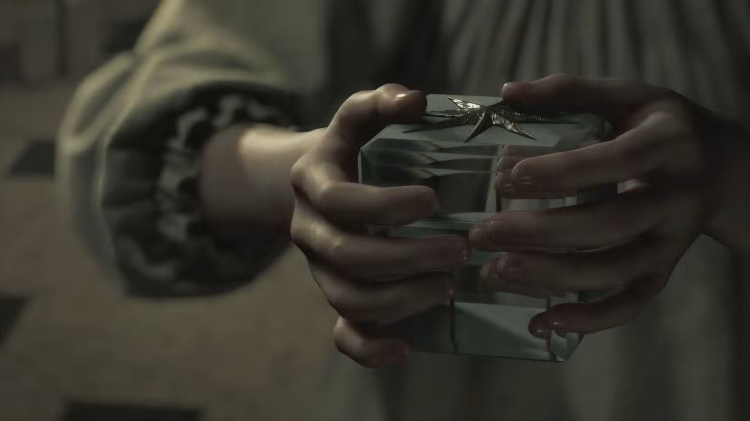
Vioittuneet tai puuttuvat pelitiedostot voivat aiheuttaa epävakautta.
Pelitiedostojen tarkistaminen:
Steamissa tai Epic Games Launcherissa:
- Napsauta Resident Evil Requiem -kirjaa hiiren kakkospainikkeella kirjastossasi.
- Valitse Ominaisuudet
- Siirry kohtaan Paikalliset tiedostot
- Valitse Verify Integrity of Game Files
Launcher korjaa automaattisesti kaikki vahingoittuneet tiedostot.
Nollaa konfiguraatiotiedosto:
Etsi config.ini-tiedosto pelin hakemistosta (esimerkiksi:C:\Program Files\Steam\steamapps\common\RE Requiem).
Poista tiedosto tai nimeä se uudelleen ja käynnistä peli uudelleen. Tuore konfiguraatiotiedosto luodaan turvallisilla oletusasetuksilla, jotka voivat ratkaista käynnistyskaatumiset ja valikkohäiriöt.
Alemmat grafiikka-asetukset
Korkeat grafiikka-asetukset voivat ylikuormittaa tiettyjä järjestelmiä.
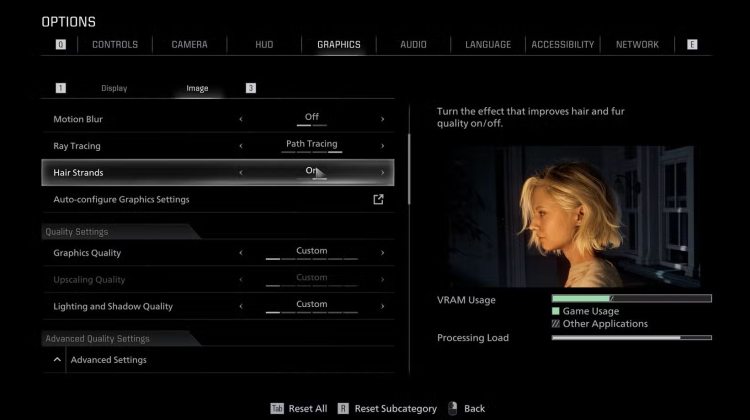
Suositellut säädöt:
- Aseta tekstuurien arvoksi "Normal".
- Poista Ray Tracing tai Path Tracing käytöstä
- Rajoita FPS 60:een (joko pelissä tai NVIDIAn ohjauspaneelin kautta).
- Poista DLSS käytöstä, jos se aiheuttaa epävakautta
Näillä muutoksilla voidaan parantaa suorituskykyä merkittävästi ja säilyttää samalla visuaalinen laatu.
Pikavinkkejä järjestelmän optimointiin
- Sulje taustasovellukset, kuten Discord tai verkkoselaimet, vapauttaaksesi RAM-muistia.
- Suorita peli järjestelmänvalvojana (napsauta pikakuvaketta hiiren kakkospainikkeella).
- Poista päällekkäisyydet käytöstä Steamissa tai GeForce Experiencessa.
- Lisää virtuaalimuistia:
- Etsi Advanced System Settings (Järjestelmän lisäasetukset)
- Valitse Suorituskyky-kohdasta Lisäasetukset
- Aseta sivutiedoston koko noin 1,5x asennettu RAM-muisti (esim. 24 Gt 16 Gt RAM-muistille).
- Käynnistä tietokone uudelleen väliaikaisten suorituskykyongelmien poistamiseksi
Muita vianmääritysvaiheita
Pysyvämmät ongelmat:
- Koetko pätkimistä? Poista ReBAR käytöstä BIOSissa tai NVIDIA Inspectorin kautta (NVIDIA-käyttäjät).
- Jos näytönohjain on ylikellotettu, vähennä kellotaajuutta noin 100 MHz.
- Tyhjennä Epic Games Launcherin välimuisti (Asetukset > Tyhjennä välimuisti).
- Seuraa Capcomin virallisia korjauksia jatkuvien korjausten varalta.
Vaikka tekniset ongelmat voivat häiritä pelikokemusta, näiden ratkaisujen pitäisi auttaa palauttamaan vakaus ja sujuva suorituskyky. Kun ongelma on ratkaistu, matka takaisin selviytymiskauhuun voi jatkua keskeytyksettä.


 Onnistunut kopiointi... Kiitos, että jaat sisältöämme!:


5% talletusbonus 100 jalokiviin asti

0 % maksuja ihotalletuksista ja -nostoista.





11% talletusbonus + FreeSpin


YLIMÄÄRÄINEN 10% TALLETUSBONUS + ILMAISET 2 PYÖRÄKIERROSTA

Ilmainen tapaus ja 100% tervetuliaisbonus


5 ilmaista tapausta, päivittäinen ilmainen & bonus

3 ilmaista tapausta ja 5 % bonus lisätään kaikkiin käteistalletuksiin.

+5% talletukseen




Kommentit